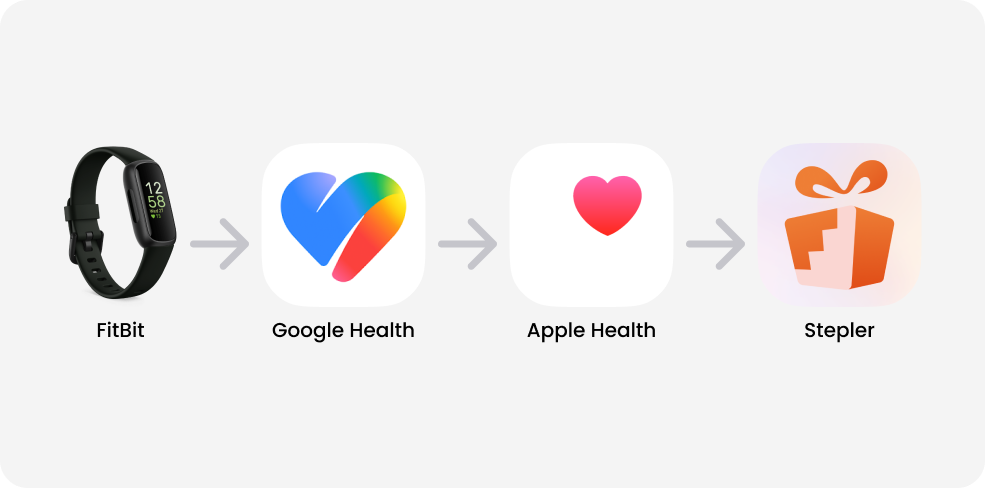
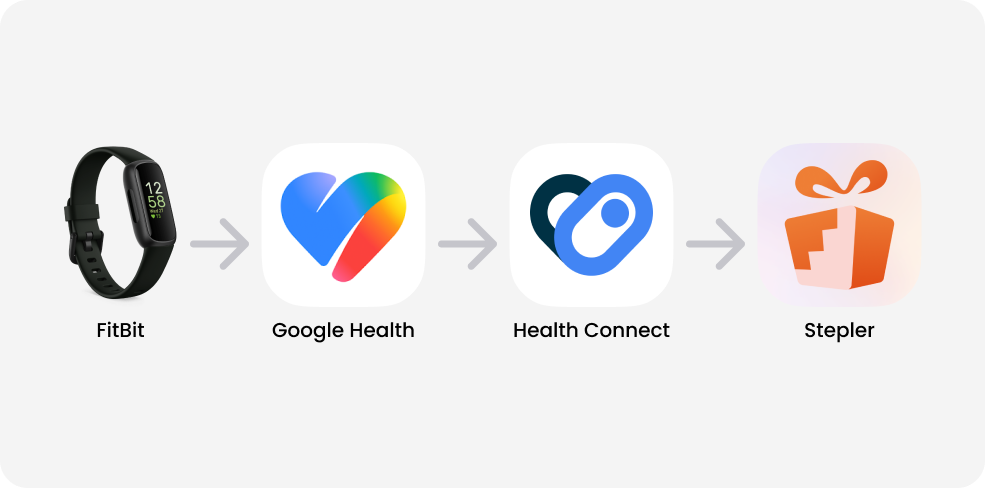
Åtgärd krävs: Google ändrar hur Fitbit-data kan delas med andra appar. Därför kommer Steplers nuvarande Fitbit-anslutning att sluta fungera den 30 oktober 2026.
För att fortsätta synka dina Fitbit-steg med Stepler behöver du uppdatera din anslutning före den 30 oktober. Följ instruktionerna nedan för iPhone eller Android.
iPhone 1. Uppdatera dina appar Öppna App Store . Uppdatera Google Health Uppdatera Stepler 2. Synka din Fitbit Ha din Fitbit nära din iPhone. Öppna Google Health . Kontrollera att dina senaste steg visas. Om de inte gör det, dra nedåt på skärmen Idag för att synka. 3. Anslut Google Health till Apple Hälsa Öppna Google Health och tryck på Anslutningar uppe till vänster. Tryck på Appar och tjänster . Under Lägg till anslutningar , välj Apple Hälsa . Tryck på Kom igång . På sidan Synkronisera Google Health med Apple Hälsa , tryck på Godkänn . Följ anvisningarna på skärmen och se till att Google Health får tillåtelse att dela Steg med Apple Hälsa. Tryck på Klar när anslutningen är färdig. 4. Anslut Apple Hälsa till Stepler Öppna Stepler. Tryck på din profilbild , sedan Konto och därefter Stegkälla . Om du läser detta på mobilen kan du även trycka här för att öppna inställningarna för Stegkälla Välj Apple Hälsa . Tillåt Stepler att läsa Steg . 5. Kontrollera anslutningen Öppna Apple Hälsa . Kontrollera att dina Fitbit-steg visas under Steg . Öppna Stepler och ge dina steg lite tid att uppdateras. Du behöver iOS 16.4 eller senare.
Android 1. Uppdatera dina appar Öppna Google Play . Uppdatera Google Health Uppdatera Stepler 2. Synka din Fitbit Ha din Fitbit nära din Android-telefon. Öppna Google Health . Kontrollera att dina senaste steg visas. Om de inte gör det, dra nedåt på skärmen Idag för att synka. 3. Hitta eller installera Health Connect Android 14 eller senare: Öppna telefonens Inställningar . Sök efter Health Connect . Öppna Health Connect . Android 9–13: Öppna Google Play . Sök efter Health Connect by Google . Installera appen och följ instruktionerna. 4. Anslut Google Health till Health Connect Öppna Google Health. Tryck på Anslutningar uppe till vänster. Tryck på Partnerappar . Under Lägg till anslutningar , tryck på Synkronisera dina favorithälsoappar . Tryck på Konfigurera . Läs informationen på skärmen och tryck på Godkänn . Välj den data du vill synkronisera och tryck på Fortsätt . Se till att Google Health får tillåtelse att dela Steg med Health Connect. När anslutningen är klar, tryck på Klar . 5. Anslut Health Connect till Stepler Öppna Stepler. Tryck på din profilbild , sedan Konto och därefter Stegkälla . Om du läser detta på mobilen kan du även trycka här för att öppna inställningarna för Stegkälla Välj Health Connect . Tillåt Stepler att läsa Steg . 6. Kontrollera anslutningen Öppna Health Connect . Kontrollera att det finns stegdata från Google Health . Öppna Stepler och ge dina steg lite tid att uppdateras.
Saknas dina steg fortfarande? Kontrollera Google Health. Se till att dina senaste Fitbit-steg visas där.Kontrollera behörigheterna för stegdelning. Google Health måste ha tillåtelse att dela steg med Apple Hälsa eller Health Connect.Kontrollera Steplers behörigheter. Stepler måste ha tillåtelse att läsa steg från den stegkälla du har valt.Öppna Stepler igen. Ge apparna lite tid att synka.Kontakta Stepler Support